Mostrando entradas con la etiqueta Tutoriales. Mostrar todas las entradas

viernes, 15 de mayo de 2020

Clonar máscaras de capa en Photoshop

Clonar máscaras de capa en Photoshop


Duplicar una máscara en Photoshop es muy sencillo:
1. Manteniendo pulsada la tecla Control, pinchamos en la máscara que queremos clonar.
2. Seleccionamos la capa en la que queremos añadir la máscara clonada.
3. Pinchamos en crear máscara (el icono de la luna llena)

Ya está! tenemos una máscara exactamente igual.

lunes, 27 de abril de 2020

Compartir vídeos privados en YouTube (27/04/2020)

¿Te gustaría compartir un vídeo tuyo de YouTube y que sólo esa persona pueda verlo y nadie más aunque otra persona tenga el enlace? la opción es cambiar la visibilidad de vídeo a PRIVADO:


El motivo del artículo es que YouTube ha cambiado su interfaz y ahora no es fácil saber cómo compartir un vídeo privado, porque el vídeo lo puede poner para privado pero ¿luego qué hago para que lo vea quien yo quiero?

Pues tal y como se resume en la foto, primero despliega el menú (tu foto de avatar), eliges "Youtube Studio" (1 en la imagen de abajo), ahí dentro, en el menú izquierdo vas a la sección de vídeo. En el listado de vídeo buscas el que quiere compartir, cambias su visibilidad a privado, y entras en detalles del vídeo (2, el lápiz), luego en la pantalla que carga, arriba en la esquina derecha, al lado de guardar, hay 3 puntos, pinchamos, y elegimos "Compartir de forma privada" (3), y se nos abre una nueva página, con un listado de la gente que puede verlo (si no hemos elegido a nadie, la lista estará vacía), y aquí solo tenemos que añadir los correos electrónicos de las personas que queremos que vean el vídeo. Ojo, las personas que lo vean te tienen que dar un correo electrónico con el que estén registrados en YouTube, por defecto, cualquier correo de GMAIL tiene YouTube, pero no el resto de correos (Yahoo, Hotmail...).

Escribiríamos los correos, le daríamos a guardar, y ya esas personas y solo ellas, podrían ver nuestro vídeo.


Fuente:
https://support.google.com/youtube/thread/42020799?hl=es

domingo, 21 de junio de 2015

Auto encajar/colocar los vídeos en Adobe Premiere


Puede que te estés volviendo loco porque de repente en la línea de tiempo los clips (vídeos, imágenes, audio...) no se autoalínean en Premiere, por lo que no encajan automáticamente pegándose al vídeo que tienen más cerca y puede provocar que dejes o bien un hueco o pises un fotograma ¡¿qué ha pasado?!

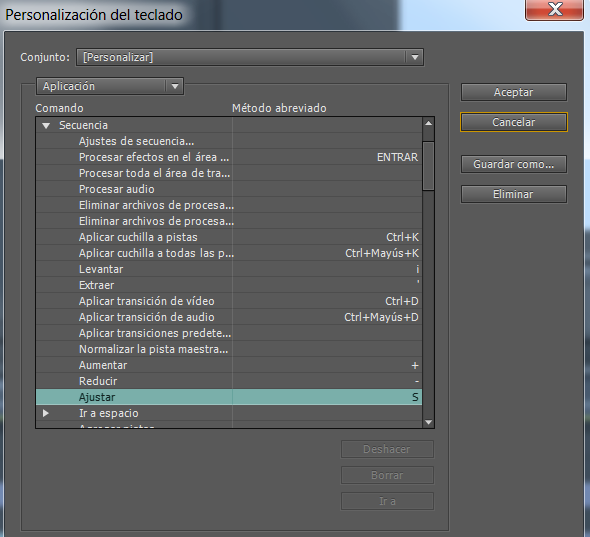
Has tocado un botón, concretamente la tecla "S". La tecla "S" (salvo que tengas otra determinada), activa y desactiva la función "ajustar", que es la que permite que se autopeguen los clips y da esa comodidad y seguridad de que no vas a pisar otro clip o vas dejar fotogramas vacíos.

El consejo si te pasa esto a menudo, es que una vez que actives "ajustar" pulsando de nuevo la letra "S" y luego borres la tecla predefinida para evitar que por accidente la vuelvas a pulsar.

¿Dónde puedo borrar la tecla o elegir otra? en la configuración de teclado:

Edición/personalización del teclado/

Despliegas "Secuencia" y buscas "Ajustar", la seleccionas y pulsas en el botón de abajo "Borrar", das a "Aceptar" y listo.


domingo, 26 de enero de 2014

Excel muestra las fórmulas en lugar del resultado


Tal vez en algún momento os habéis asustado y de repente Excel os muestra las fórmulas en lugar del resultado en las celdas.

¿Qué ha ocurrido? pues hay alguna extraña combinación de teclado (la cual desconozco), que al pulsarla, te marca "mostrar fórmulas", haciendo que desaparezcan todos tus resultados de Excel, aparezcan en su lugar las fórmulas y cambie el tamaño de las celdas, pero ¡tranquilos! se arregla fácilmente:

Menú herramientas/Opciones/Ver y desmarcamos "Fórmulas", pulsamos "aceptar" y ya vuelve todo a ser normal.


Esto vale para Excel 2003 y versiones anteriores. Las versiones nuevas no sé donde tendrán "escondida" la opción.

26/1/2014: 91.932 visitas

domingo, 20 de octubre de 2013

Descargar subtítulos de las charlas "TED Talks"


Si te gustan las charlas TED es posible que te hayas querido descargar alguna para verla desconectado. ¿Cómo se descargan con el idioma que quieres?

TED te deja descargar sus vídeos pulsando el botón "Download" al ordenador, el problema es que a veces no te deja escoger el subtítulo que te interesa, o tal vez quieres bajar varios subtítulos para eliger el que quieras.

La manera rápida de hacerlo es con esta Web, en ella pone el enlace al vídeo, damos a "Download" y al instante te aparecen todos los subtítulos para descargar y en formato ".srt" (el que lee la TV y dvds modernos y la mayoría de los reproductores del ordenador):
http://tedtalksubtitledownload.appspot.com/

Ahora bien, ¿y si la Web no funciona? ¿cómo descargo los subtítulos en español? Entonces tendrás que poner en la venta de tu navegador este enlace:
http://www.ted.com/talks/subtitles/id/XXXX/lang/spa 

Dónde la "XXXX" la cambia por el número "ID" del vídeo. El ID es muy fácil de averiguar: en el vídeo pinchas en "embed", y en "WordPress" verás su número de ID, en este caso la "XXXX" la cambiaríamos por 1778:
http://www.ted.com/talks/subtitles/id/1778/lang/spa


Esto nos cargará en el navegador la pantalla con todo el texto de los subtítulos, guardamos la página en el PC, y ya tenemos los subtítulos, pero hay un problema, los subtítulos están en el formato "JSON", por tanto deberemos buscar un convertidor de subtítulos de "JSON" a "SRT". Y de momento no he tenido la suerte de encontrar ninguno, y tendríais que ir con paciencia en un programa de subtítulos copiando y pegando todo.

Fuentes:
"Destripando las TED Talks para conseguir los subtitulos en SRT"
"Ted Talks Subtitles Downloader"
"Dos vías para descargar vídeos de TED Talks, TEDinator y Web de TEDtalks. En la nube TIC."

Extra (20/10/2017):
De una forma más fácil podéis usar esta web para descargar los subtítulos de forma más cómoda, y también los vídeos.
https://ted2srt.org

Visitas a 20/10/2013: 80.585

martes, 8 de octubre de 2013

Ayudas con Linux: Linux en Andalú


Hoy me he topado con un blog personal que a los que estén verdes en linux, concretamente en Ubuntu, les servirá de un poco de ayuda. Tiene el tutorial obligado de cómo instalar Ubuntu, y algunos tutoriales para desenvolverte con cosas un poco peleonas de éste Sistema Operativo:

http://linuxenandalu.blogspot.com.es

PD: añadir que también tiene algunos artículos interesantes sobre Windows 7.

Visitas al blog a 8/10/2013: 79.208

sábado, 1 de junio de 2013

Borrar los archivos temporales de Adobe Premiere (caché)

Uno de los problemas que dan los programas es que no borran los "archivos temporales" que generan. Navegar por Internet, instalar un programa, ver un pdf online, o el más llamativo y por el que hago esta entrada en el blog, la edición de vídeo.

Cuando editamos un vídeo el programa reenderiza los archivos, es decir, los prepara para poder trabajar con ellos, y el problema es que cuando terminamos de trabajar con el programa éste no los borra. El motivo más obvio, es que se tarda mucho en reenderizar el vídeo y audio, y para evitar que cuando volvamos a abrir el programa tenga que empezar de cero, lo que hace es no borrar los archivos que ha generado. El problema viene cuando pasa el tiempo, el programa no te da ningún aviso, no te da opciones para borrar renderizados de proyectos antiguos que ya acabaste, y se van acumulando. Cuando menos te lo esperas, ¡no te queda espacio en el disco duro!

Pues bien, para borrar todos estos archivos que crea el programa (y que sólo sirven para acelerar la edición del vídeo, nada se va a estropear si se borran), tenemos que ir a:
Menú Edición/Medios... "Base de datos de caché de medios" y pulsar "Limpiar"

En mi caso he liberado 35GB!!! no os podéis imaginar la sorpresa que me he llevado.

Así que ahí tenéis un truquito para liberar espacio. No olvidéis también que hay herramientas gratuitas para borrar los archivos temporales de Windows como CCLEANER.

Visitas al blog a 2/6/2013: 66.019

lunes, 11 de marzo de 2013

Configurar el Internet Móvil en la Blackberry


Configurar internet móvil en Blackberry

Configurar Internet en la Blackberry
Para Configurar el APN de Blackberry (lo que se necesita para usar el Internet Móvil):
Para blackberrys con el sistema operativo 5.x: Entrar en "Opciones" > "Opciones avanzadas" > "TCP" y rellenar los campos APN, usuario y contraseña (“APN”, “Nombre de usuario par APN” y “Contraseña para APN”).
Para blackberrys con el sistema operativo 6.x o 7.x: Entrar en "Ajustes" > "Dispositivo" > "Configuración de Sistema Avanado" > "TCP" y rellenar los campos APN, usuario y contraseña

Aquí os pongo el listado de configuraciones para cada compañía telefónica:

España
Vodafone España
APN: ac.vodafone.es
Usuario: vodafone
Contraseña: vodafone

Movistar España
APN: movistar.es
Usuario: MOVISTAR
Contraseña: MOVISTAR

Orange España
APN: orangeworld
Usuario: orange
Contraseña: orange

Digi
APN: internet.digimobil.es
Usuario: digi
Contraseña: digi

Yoigo España
APN: Internet
Usuario: dejar en blanco
Contraseña: dejar en blanco


Euskaltel España
APN: internet.euskaltel.mobi
Usuario: CLIENTE
Contraseña: EUSKALTEL


Simyo
APN: gprs-service.com
Usuario: dejar en blanco
Contraseña: dejar en blanco


Pepephone
APN: gprsmov.pepephone.com
Usuario: dejar en blanco
Contraseña: dejar en blanco


Jazztel
APN: jazzinternet
Usuario: dejar en blanco
Contraseña: dejar en blanco


Masmovil
APN: internetmas
Usuario: dejar en blanco
Contraseña: dejar en blanco


Telecable

APN: internet.telecable.es
Usuario: telecable
Contraseña: telecable


Ono

APN: internet.ono.com
Usuario: dejar en blanco
Contraseña: dejar en blanco


RACC
APN: internet.racc.net
Usuario: dejar en blanco
Contraseña: dejar en blanco


R
APN: internet.mundo-r.com
Usuario: dejar en blanco
Contraseña: dejar en blanco


British Telecom
APN: btmobile.bt.com
Usuario: bt
Contraseña: bt

Latinoamérica
Telcel México
APN: internet.itelcel.com
Usuario: webgprs
Contraseña:webgprs2002


Movistar Argentina
APN: wap.gprs.unifon.com.ar
Usuario: wap
Contraseña: wap


Movistar México
APN: internet.movistar.mx
Usuario: movistar
Contraseña: movistar


Movistar Venezuela
APN: internet.movistar.ve
Usuario: (numero) Ej: 04123456789
Contraseña: (Cedula o Rif) Ej: V10123456


Movistar Chile
APN: web.tmovil.cl
Usuario: web
Contraseña: web


Entelpsc Chile
APN: imovil.entelpsc.cl
Usuario: entelpsc
Contraseña: entelpsc


Digitel GSM Venezuela
APN: gprsweb.digitel.ve
Usuario: dejar en blanco
Contraseña: dejar en blanco


CTI
APN: wap.ctimovil.com.ar
Usuario: ctigprs
Contraseña: dejar en blanco


CTI alternativa
APN: internet.ctimovil.com.ar
Usuario: ctigprs
Contraseña: ctigprs999


Orange Republica Dominicana
APN: orangenet.com.do
Usuario: orange
Contraseña: orangenet


Personal Argentina
APN: gprs.personal.com
Usuario: gprs
Contraseña: adgj o gprs


PD: para navegar por Internet os recomiendo instalar en la Blackberry el navegador OPERA, podéis hacerlo desde aquí:

Visitas a 8/3/2013: 56.115

viernes, 8 de marzo de 2013

Cambiar el código PIN en la Blackberry 8520 y 9300


Cambiar el código PIN de tu tarjeta SIM en tu blackberry es muy sencillo, pero como no es algo que hagamos a menudo, es difícil encontrar la opción a la primera.

  1. En el menú hacer click en el icono Opciones.
  2. Elegir Opciones avanzadas.
  3. Seleccionar Tarjeta SIM.
  4. Pulsar la tecla Menú.
  5. Hacer clic en Cambiar código PIN.

FUENTE:
http://docs.blackberry.com/es-es/smartphone_users/deliverables/9273/Change_the_SIM_card_PIN_code_26396_11.jsp

Visitas a 8/3/2013: 55.758

viernes, 14 de septiembre de 2012

Firefox - pestañas en la parte inferior


Lo que más fastidia a un usuario de una aplicación es que ésta cambie estéticamente y que la forma de manejarla sea diferente (Windows Vista es prueba fehaciente).

Ahora cuando instalamos Firefox, nos pone las pestañas arriba del todo, y para aquellos que estamos acostumbrados a tenerlas debajo de la barra de direcciones, nos MOLESTA visualmente el cambio.

¿Cómo se arregla?
ADVERTENCIA: desde la versión 29 de firefox ya no se puede hacer
Para volver a tener las pestañas debajo hay que ir a la barra de navegación y escribir "about:config" (igual que en la imagen de arriba). Aceptamos el aviso de seguridad de que tendremos ciudado con lo que toquemos y:

En "buscar", escribiremos "browser.tabs.onTop", también podemos escribir parte de la frase como he hecho yo para que sea más rápido.

Igual que arriba, nos saldrá que "browser.tabs.onTop" tiene de valor "true", hacemos doble click en "true" (verdadero) para que cambie a "false". Veremos que el cambio es automático.

16.40, 14/09/2012 36.264 visitas

Actualización 11/4/2013: Acabo de ver un artículo en el que enseña algunos trucos más:

http://www.genbeta.com/navegadores/diez-trucos-y-funcionalidades-para-activar-en-firefox-desde-about-config

lunes, 14 de mayo de 2012

Tutorial: Incrustar subtítulos en vídeos

Os traigo un fabuloso tutorial para pegar subtítulos a vuestros vídeos.

¿Nunca habéis tenido el problema de que vuestro reproductor de TV no lee o no lee bien los subtítulos? o tal vez queréis subir a youtube un vídeo con subtítulos bastante complejos (subtítulos que cambien de tamaño y color según quien hable, el sitio de la pantalla donde salen, poner arriba notas explicativas, etc).

El siguiente tutorial os enseñará a fusionar vuestros vídeos con vuestros subtítulos utilizando el programa Megui (mucho más fácil que usar virtual dub y con la misma calidad final).

Manual. Lectura online:

miércoles, 25 de enero de 2012

Configurar Internet WIFI en la BLACKBERRY

Si antes tenías Internet en la Blackberry por Wifi y misteriosamente ya no, ¡éste es tu manual!

1 En la línea de tu operador debes tener activado el acceso a internet

2 En la configuración de la blackberry NO debes tener restringido el acceso a datos (gestionar conexiones(icono de "antena con cobertura")>opciones de red móvil>servicio de datos>activado)

3 En opciones>opciones avanzadas>explorador>configuración predeterminada del explorador: eliges "explorador de puntos de acceso público"

4 configuras la red wifi(configuración>configurar wifi y sigues los pasos)

5 Recomiendo desconectar la red del operador (en gestion de conexiones) cuando navegamos por internet via wifi para evitar sustos en la factura.

Además os recomendaría echar un ojo a éste otro hilo que escribí:
Blackberry. Conectarse a Internet sin tarifa de datos

25-1-12 21.752 visitas

martes, 12 de julio de 2011

Liberar reproductor de DVD/BD


Para los que no lo sepan, cuando compras un reproductor de películas DVD oBlu-ray está bloqueado para que sólo pueda leer las películas de la región/zona geográfica en la que vives, es decir, una película comprada en EEUU no se puede reproducir en Europa, y viceversa, así como en otras regiones.

Para poder ver cualquier película, sea de donde sea en tu reproductor, hay una web que te dice lo que tienes que hacer para lograrlo. Consistirá en meter unos códigos con el mando a distancia tras encender el reproductor y ¡ya está! (lo he probado hace un rato) y funciona. Únicamente busca en su web tu modelo de reproductor y sigue los pasos que te indiquen:

http://www.videohelp.com/dvdhacks

12-7-11 14.053 visitas.

lunes, 11 de julio de 2011

Tutorial STC2: Como crear una nueva unidad


Tutorial para el editor de Starcraft 2 "Como crear una nueva unidad".

Lectura online (desde Scribd)
http://es.scribd.com/doc/59803774

lunes, 25 de abril de 2011

No se ven los iconos de mi escritorio

Si estás en Windows 7 o Windows Vista, y un día al encender el ordenador te asustas porque "mi escritorio está vacío", "han desaparecido los iconos de mi escritorio", no te asustes, no es un virus, simplemente se te ha desconfigurado el escritorio.

Solución:
Botón derecho en el escritorio, seleccionar Ver/Mostrar iconos del escritorio.

Para ver este tutorial con imágenes creado por Khirr, ir al enlace de abajo:
Solución: Iconos desaparecen del escritorio en Windows 7, me muestra el escritorio vacío


25-4-11, 12.159 visitas!

martes, 29 de marzo de 2011

Blackberry. Conectarse a Internet sin tarifa de datos

Más de uno tendrá un Blackberry y quiere conectarse a Internet mediante wifi sin que le cobren nada. Hoy doy 3 maneras de hacerlo:

En los foros son muchos los que se quejan de que aún teniendo Wifi activado su compañía telefónica les cobra cada vez que se conectan a Internet o chatean.

1º En el menú: Gestionar Conexiones/Opciones de red móvil/Servicio de datos/ asegúrate de seleccionar Desactivar. Pero ¡ojo! hay gente que si lo hace no le va el Internet por wifi, o en el caso de irle, tiempo después o por intentar conectarse a otra red le deja de ir de repente el Internet que antes SÍ le iba:

"No se puede realizar la conexión a internet. Intente más tarde.

Póngase en contacto con el proveedor de servicios si el problema persiste."

Lo cual haciendo un diagnóstico a la red wifi te dice "la dirección ip no es válda", si es tu caso, déjalo activado.

2º Y el más importante (y realmente lo único que hay que hacer), para asegurarte que bajo ninguna circunstancia te van a cobrar por conectarte a Internet, llama a tu compañía (22155 en el caso de vodafone, con un coste total de 0,59 € la llamada) y di que quieres que te desactiven el servicio de datos y que no quieres bajo ninguna circunstancia que te puedan cobrar por conectarte a Internet (y si lo hacen tienen la obligación de devolverte el dinero). Así que puedes dejar tan tranquilamente activado el servicio de datos y evitarte sustos y quebraderos de cabeza posteriormente.

3º Ir a Opciones/Opciones avanzadas/Libro de servicios y borrar todos los libros que se llamen WAP y GPRS. Ésta es la nueva opción que te dicen los de Vodafone, y lamentablemente los libros se vuelven a instalar "mágicamente" sólos cuando reinicias la BlackBerry o al cabo de unos días/semanas, así que hay que estar revisándolo de manera constante para no pegarse sustos.

¿Fácil no? aunque antes llamando al 123 de vodafone te lo desactivaban, pero ahora tienes que ir al "servicio técnico" (ese que te lee lo que pone en su pantalla en el 99% de los casos aunque no tenga sentido lo que dice) para que lo hagan.

PD: por último, si no os sale, o sigue sin funcionar, podéis probar una última cosa:
http://aprendesolo.blogspot.com.es/2012/01/configurar-internet-wifi-en-la.html

viernes, 2 de julio de 2010

Seguridad: Comprar por Internet

A continuación os dejo el enlace a un interesante artículo en el que os darán importantes consejos de seguridad para comprar por Internet.

http://catalania.blogspot.com/2010/07/seguridad-comprar-por-internet.html

Viernes 2-7-10: 6.728 visitas

martes, 23 de febrero de 2010

Tutorial: crear aspecto de un navi de la película AVATAR


El siguiente tutorial para photoshop está encaminado a dar a una persona el aspecto de los personajes navi de la película avatar de James Cameron.

El tutorial es una traducción, y tanto la dirección a su original como la descarga de la traducción con los archivos necesarios para llevarlo a acabo lo tenéis aquí:

Descarga por megaupload:
http://www.megaupload.com/?d=C3VF1OIC

Descarga por rapidshare:
http://rapidshare.com/files/352391691/Avatar_tutorial_photoshop.rar

4017 visitas a 26-2-10
1720 visitas a 3-11-9

viernes, 12 de febrero de 2010

Tutorial: Rectificar perspectiva de una imagen en photoshop


Aquí os traigo un interesante videotutorial.

Videotutorial para rectificar la perspectiva de una imagen en photoshop.


Descarga por megaupload:
http://www.megaupload.com/?d=RICXM7JI

Descarga por rapidshare:
http://rapidshare.com/files/349776019/tuto_rectificar_perspectiva_photoshop.rar

Licencia Creative Commons BY-NC-SA


martes, 5 de enero de 2010

Photoshop - Crear humo en taza de cafe (tutorial)


Ver tutorial online
www.photoshop-designs.com

Descargar el tuto + la taza de café + el PSD para practicar y ver el paso a paso:

Por rapidshare
http://rapidshare.com/files/330463812/Humo_taza_de_cafe.zip
Por megaupload
http://www.megaupload.com/?d=XMH84CKJ