lunes, 11 de febrero de 2019

Localiza tu clave de activación en Windows 7/8/10 sin usar ningún software

¿Cómo saber la clave de tu Windows original sin instalar ningún programa (y evitar el miedo de que te robe la clave)?

Abre el registro de Windows:

O bien abres la aplicación "Ejecutar" pulsando "Windows+R" y escribes "regedit" o pulsas el botón inicio y escribes "regedit", con eso abrirás el editor de registro de Windows (no importa la versión).

Abrimos la ruta:
HKEY_LOCAL_MACHINE / SOFTWARE / Microsoft / Windows NT /
CurrentVersion / SoftwareProtectionPlatform

Ahí buscamos a la derecha la entrada BackupProductKeyDefault

Y esa clave alfa numérica será tu clave de Windows, la copias, y cuando formatees, ya sabes cuál tienes que poner.


Fuente:
https://rootear.com/windows/clave-activacion-w10

domingo, 14 de enero de 2018

Editor de ecuaciones, pon fórmulas en tus escritos ¿y resolverlas? también


¿Has necesitado alguna vez poner una ecuación matemática en un documento?
Si tienes Word (Microsoft Office), tienes el "Editor de ecuaciones" y si tienes Writer (Libreoffice) tienes la aplicación "Math".

¿Y si no tienes Word ni Writer? o si simplemente NO quieres usarlos, tienes una aplicación española para hacerlo online, el editor de ecuaciones de Wiris (foto de arriba):


La fórmula la podrás descargar en imagen (PNG, SVG, PDF, EPS). Y luego tiene opciones de pago para un uso empresarial. La ventaja de hacer fórmulas en Word y Writer frente a Wiris, es que en Wiris no puedes VOLVER a editar la fórmula, en cuanto cierras la página web, la pierdes, mientras que en Word y Writer, como no es una imagen, puedes editarla las veces que quieras.

¿Cómo poner una fórmula en Word?
Editor de ecuaciones en Word (2007, 2010, 2013 y 2016)

¿Cómo poner una fórmula en Writer?


Resolver ecuaciones


Si no se nos dan bien las matemáticas o queremos corregir un cálculo y en cualquier caso no es algo muy complejo, tenemos también una aplicación on-line en la que tras escribir la ecuación nos la podrá resolver mostrándonos el resultado (la foto de arriba vemos como ha averiguado que X es 8. Además, permite guardar lo que hagamos en nuestro google drive:


Más información acerca de Calc

lunes, 7 de septiembre de 2015

Eliminar el icono de actualización a Windows 10


Si tienes Windows 7 u 8, te habrá salido un molesto icono en la esquina derecha, al lado del reloj, animándote a que actualices gratis a Windows 10.

¿Te molesta? ¿quieres eliminarlo? aquí una sencilla guía para hacerlo. A modo de resumen, antes de que entres en el enlace: consiste en ir a la sección de Windows Update del panel de control,  "Ver historial de actualizaciones" y allí ver las "Actualizaciones instaladas" y borrar la actualización (KB3035583). La actualización se volverá a instalar, por tanto tienes que configurar las actualizaciones de Windows para que te pida permiso de qué instalar y que no.

Aquí el manual:

domingo, 21 de junio de 2015

Auto encajar/colocar los vídeos en Adobe Premiere


Puede que te estés volviendo loco porque de repente en la línea de tiempo los clips (vídeos, imágenes, audio...) no se autoalínean en Premiere, por lo que no encajan automáticamente pegándose al vídeo que tienen más cerca y puede provocar que dejes o bien un hueco o pises un fotograma ¡¿qué ha pasado?!

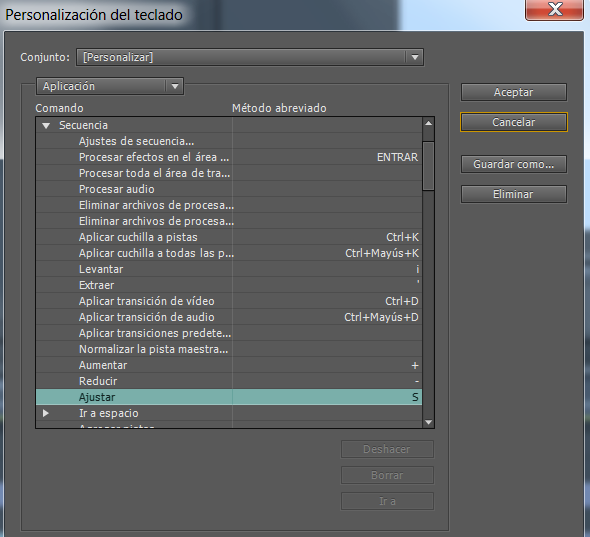
Has tocado un botón, concretamente la tecla "S". La tecla "S" (salvo que tengas otra determinada), activa y desactiva la función "ajustar", que es la que permite que se autopeguen los clips y da esa comodidad y seguridad de que no vas a pisar otro clip o vas dejar fotogramas vacíos.

El consejo si te pasa esto a menudo, es que una vez que actives "ajustar" pulsando de nuevo la letra "S" y luego borres la tecla predefinida para evitar que por accidente la vuelvas a pulsar.

¿Dónde puedo borrar la tecla o elegir otra? en la configuración de teclado:

Edición/personalización del teclado/

Despliegas "Secuencia" y buscas "Ajustar", la seleccionas y pulsas en el botón de abajo "Borrar", das a "Aceptar" y listo.


jueves, 13 de noviembre de 2014

Ver las fuentes (tipografías) instaladas en tu PC


Es horroroso cuando tienes que elegir un tipo de fuente para darle un toque especial a un texto, especialmente para un anuncio en el que es importante que no desentone y que el texto forme parte del "contexto" visual. Sólo pensar que tienes que revisar más de 100 fuentes diferentes que tienes instaladas en el ordenador una a una te entra la desgana.

¿Hay alguna manera de hacer esto más sencillo? ¡Sí! hay una aplicación online que te carga en pantalla todas tus fuentes a la vez con la palabra o frase que escribas y así puedas ver en unos vistazos lo que buscas.

Os dejo la página:
http://wordmark.it

PD: si alguien que lee este artículo conoce de más páginas que hagan lo mismo, por favor, que comparta el enlace en los comentarios, pues una de las cosas desagradable del "todo online" es que hoy funciona la página y mañana puede que haya pasado a peor vida.

13/11/2014: 121.369 visitas

domingo, 26 de enero de 2014

Excel muestra las fórmulas en lugar del resultado


Tal vez en algún momento os habéis asustado y de repente Excel os muestra las fórmulas en lugar del resultado en las celdas.

¿Qué ha ocurrido? pues hay alguna extraña combinación de teclado (la cual desconozco), que al pulsarla, te marca "mostrar fórmulas", haciendo que desaparezcan todos tus resultados de Excel, aparezcan en su lugar las fórmulas y cambie el tamaño de las celdas, pero ¡tranquilos! se arregla fácilmente:

Menú herramientas/Opciones/Ver y desmarcamos "Fórmulas", pulsamos "aceptar" y ya vuelve todo a ser normal.


Esto vale para Excel 2003 y versiones anteriores. Las versiones nuevas no sé donde tendrán "escondida" la opción.

26/1/2014: 91.932 visitas

jueves, 21 de noviembre de 2013

Descargar los subtítulos de youtube


Hay muchas formas de bajarse los vídeos de youtube, pero ¿y los subtítulos?

Para bajarse los subtítulos tenemos un programa gratuito y en español: Google2SRT

¿Cómo funciona?
El programa es tremendamente sencillo. Copiamos el enlace del vídeo de youtube y lo pegamos en "subtítulos de google", pulsamos en "Leer", y automáticamente nos dirá las "pistas" (los subtítulos) que tiene el vídeo. En "subtítulos SRT" ponemos tanto la dirección de la carpeta donde queremos guardarlos, como el nombre del archivo que va a crear ("Van Damme" en nuestro ejemplo) acabado en ".srt". Seleccionamos las "pistas" (idiomas) que queremos, pulsamos "¡YA!" y los subtítulos se copiarán en nuestro PC.

Además, si el vídeo no tiene subtítulos, no os olvidéis que ahora youtube tiene "subtítulos automáticos" donde nos trascribe el audio (70-90% de exactitud), así que nos dará la opción de bajar un subtítulo con nombre de pista "ASR" (Automatic Speech Recognition). Y para colmo, si pulsamos en "traducciones", nos puede bajar el subtítulo traducido al idioma que queramos (os recordamos que el traductor de google no es una maravilla).


Visitas a 22/11/2013: 84.558